top of page


RADNODZ 使用手順
1 : RIGDOCKSプラグイン(RADNODZ)のインストール

2 : UnrealEngineプラグインのインストール
こちらからUnrealEngineプラグインをダウンロードします。
・[Plugin] githubから取得する場合
・[plugin Zip] zipファイルのみ必要な場合
※ビルドを行う必要があるため、BluePrintのみのプロジェクトでは利用できません。
UnrealEngineプロジェクトのフォルダ内に「Plugins」フォルダを作成し、その中にzipファイルを解凍したフォルダを配置します。
※例として[PlugTest]というプロジェクトを使用しています。

プラグイン配置後にUnrealEngineプロジェクトを開くとビルドするか尋ねられるので、OKで進む。

UnrealEngineEditorの「編集」> 「プラグイン」にRADNODZがあり、チェックが入っていれば使用可能です。


Reaperの「拡張」タブ内の
RIGDOCKS > RADNODZ > License にNot Activatedと表示されている場合はライセンス認証が行われていません。
ライセンスをお持ちの場合はLicense項目をクリックし認証を行ってください1 : License項目をクリック

2 : ダイアログに従って認証


3 : License項目にActivatedと表示されていればOK

4 : APIを使用するランクのライセンス認証を行う
※RADNODZで使用できるランクのバージョンは以下の通りです。
・BRONZE 3.0.0~
・SILVER 2.0.0~
・GOLD 2.0.0~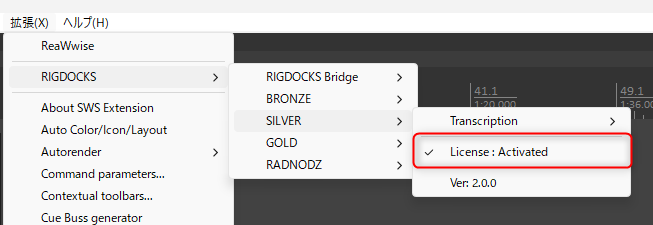
5 : 実行PCを使用中マシンに設定する
RIGDOCKSは1アカウントにつき一度に1台までしか実行できないため、RADNODZを使用するPCを使用マシンに設定する必要があります。
「In use on this machine」にチェックが入っていれば使用マシンとして設定されています。
チェックが入っていない場合は項目をクリックすると使用マシンに切り替えられます。


サーバーとして待ち受けるIP/ポートを指定します。Running: またはStopped: の後ろに現在設定されているIP/ポートが表示されています。
・Running: サーバーが実行中です。
・Stopped: サーバーが停止中です。
※Reaperを閉じて再度開いた場合、前回の状態が復元されます。
※セキュリティリスクの回避のため、RADNODZの機能を使用しない場合はサーバーを停止しておくことを推奨します。

1 : IP/ポートの指定
IP
・0.0.0.0: ネットワーク内からの接続を行う場合
・127.0.0.1: 同じPC内からのみ接続を行う場合
ポート
・: 0 〜 65535の範囲内で任意の値。ただし別のプログラムで使用されているものは使用できません。

2 : サーバーの開始/停止
・Start Server/Stop Serverでサーバーの開始/停止を行います。


3 : PCのIPを確認
・同じPC内の別プログラムから接続する場合、IPは「127.0.0.1」になります。
・別の端末から接続する場合はPCのネットワーク内のIPを指定します。
AZ_GetLocalIpAddresse()で取得できます。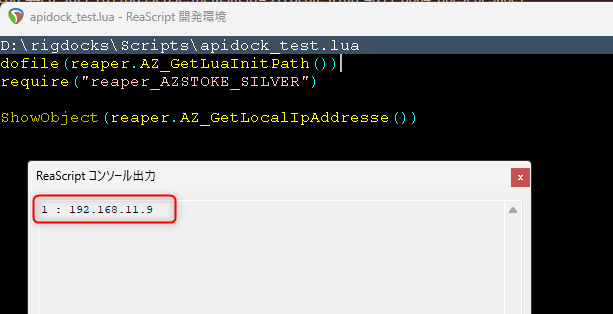
1 : RadnodzClientクラスを作成し、Connectを実行
Create Radnodz ClientでRadnodzClientクラスオブジェクトを作成します。
RIGDOCKSのAPIを実行する際にこのオブジェクトが必要ですので、変数に代入しておくことをお勧めします。
RadnodzClientクラスのConnectを実行します。
Ipに接続先のIPを、Portに接続先のポートを指定します。
Return Valueは接続の成否です。
2 : RIGDOCKS APIを実行
RIGDOCKSのAPIを指定します。
Client引数に1で作成したRadnodzClientクラスを指定します。
※指定していない場合ビルド時にエラーになります。
画像は例としてAZ_SetMediaNameを実行しています。
3 : 切断する
APIの実行の最後にRADNODZサーバーから切断します。
Connectを実行してからDisconnectが実行されるまでRIGDOCKSのAPIが実行可能です。
1 : RadnodzClientクラスを作成し、Connectを実行
Create Radnodz ClientでRadnodzClientクラスオブジェクトを作成します。
RIGDOCKSのAPIを実行する際にこのオブジェクトが必要ですので、変数に代入しておくことをお勧めします。
RadnodzClientクラスのConnectを実行します。
Ipに接続先のIPを、Portに接続先のポートを指定します。
Return Valueは接続の成否です。
2 : RIGDOCKS APIを実行
RIGDOCKSのAPIを指定します。
Client引数に1で作成したRadnodzClientクラスを指定します。
※指定していない場合ビルド時にエラーになります。
画像は例としてAZ_SetMediaNameを実行しています。
3 : 切断する
APIの実行の最後にRADNODZサーバーから切断します。
Connectを実行してからDisconnectが実行されるまでRIGDOCKSのAPIが実行可能です。
同PC内での通信以外のネットワーク内通信を行う場合、TLSを有効化することを推奨します。
TLSを有効化すると、
・事前登録済みの端末以外の接続制限
・接続先PCの偽装防止
・通信の暗号化
が行われます。
1 : Reaper側でTLSを有効化

2 : Server Fingerprintを控える
「Show Server Fingerprint」を実行し、表示された文字列を控えておきます。


3 : Server Fingerprintを端末側に登録
端末のアプリ側で接続前に以下の処理を実行し、Fingerprint文字列を端末のアプリケーションに登録します。
Fingerprint文字列を端末に共有するにはslackやスプレッドシートなどをご利用ください。
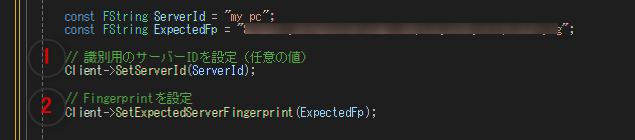
4 : アプリケーション側の公開鍵を取得する
端末のアプリ側で接続前に以下の処理を実行し、鍵を生成し、公開鍵を取得します。
取得した公開鍵のテキストをテキストボックスに出力するなどでコピーできる形にします。


5 : 公開鍵をファイルに保存する
端末のアプリ側で生成した公開鍵をReaperが実行されているPC側でファイルに保存します。
公開鍵をPCに共有するにはslackやスプレッドシートなどをご利用ください。

6 : 公開鍵をReaperに登録する
Registar Client Keyを押下し、4で作成したファイルを指定します。その後任意の登録名を入力しOKを押下すると、端末が登録されます。
Authorized Clients内に登録した端末の一覧が表示されます。


7 : 接続を行う
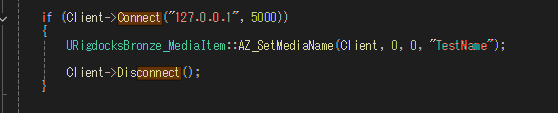
以降は通常通りに接続~API実行~切断を行います。

bottom of page