【REAPDOCK-Python-】-065-【Transcription】文字起こし結果をスプレッドシートに記載する
更新日:7月10日
REAPDOCK👇

[PYTHON]REAPDOCK/APIDOCKドキュメント更新


今回は6/22に公開されたRIGDOCKS GOLD -1.5.0にて追加された、Googleスプレッドシートとの連携を行うAPIを使用したスクリプトを紹介いたします。
前回のREAPDOCKでは音声ファイルから無音を切り出し有音部分を文字起こしする過程を紹介しました。
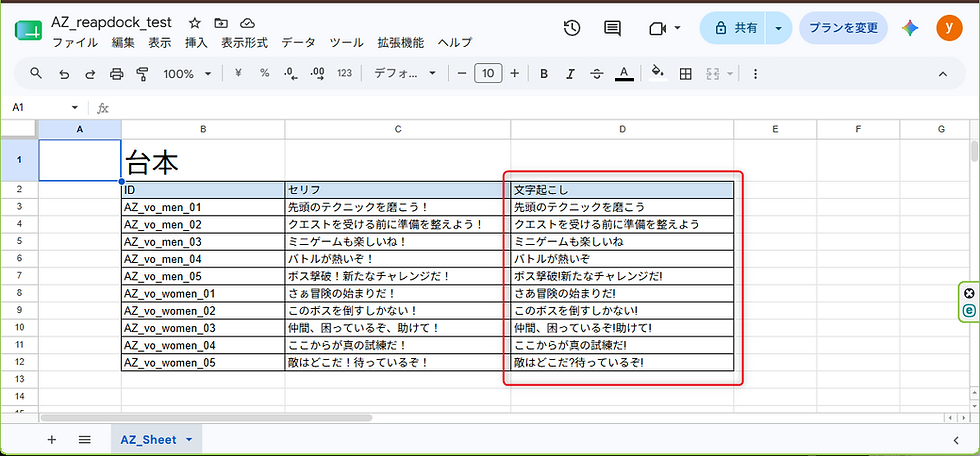
今回はそこからさらにスプレッドシートの台本のボイスIDの個所に文字起こし内容を書き込む処理を追加しております。
このスクリプトを使用すると、ボイスやSEの収録を行った後、セリフのみを切り出し、Googleスプレッドシートにその内容を書き出すことで、即座にチームと共有することができます。
是非お試しください。
◆必須プラン
RIGDOCKS -BRONZE-
RIGDOCKS -SILVER-
RIGDOCKS -GOLD-
□ReaScriptの生成方法の詳細ドキュメントは👇
SILVERのAPIでもっと作業を効率化!
LINK
Reaperが初めて/プランの加入を検討されている方
[REAPDOCK]Scriptのドキュメントは以下を参照
[APIDOCK]Scriptで利用しているAPIは以下の目次ページを参照
REAPDOCK一覧
【REAPDOCK-Python-】-064-【Transcription】録音ファイルの無音部分をカットし、音声部分を文字起こしする
【REAPDOCK-Python-】-059-【Excel】収録で使える工程別スクリプト集 -管理- 書き出したメディア情報をExcelに出力
【REAPDOCK-Python-】-058-【Render】収録で使える工程別スクリプト集 -書き出し- メディアに名前を付けてフォルダ別に出力
【REAPDOCK-Python-】-057-【Media】収録で使える工程別スクリプト集 -整理- 収録したテイクをOKとNGに分ける
【REAPDOCK-Python-】-056-【Track】収録で使える工程別スクリプト集 -準備- 収録用トラックをマイクごとに用意
【REAPDOCK-Python-】-055-【Excel】Perforceで管理された音声ファイルをExcelに記録し、Wwise上に実装されているか確認③
【REAPDOCK-Python-】-054-【Excel】Perforceで管理された音声ファイルをExcelに記録し、Wwise上に実装されているか確認②
【REAPDOCK-Python-】-053-【Excel】Perforceで管理された音声ファイルをExcelに記録し、Wwise上に実装されているか確認①
【REAPDOCK-Python-】-052-【Excel】Perforceで管理された音声ファイルをExcelの表を基に設定し、Wwiseに自動実装③
【REAPDOCK-Python-】-051-【Excel】Perforceで管理された音声ファイルをExcelの表を基に設定し、Wwiseに自動実装②
【REAPDOCK-Python-】-050-【Excel】Perforceで管理された音声ファイルをExcelの表を基に設定し、Wwiseに自動実装①